Prisvindende læse- og skrivehjælp
Tag SkrivSikkert med dig overalt – intelligent skrivehjælp, der forstår dig.
Hjælp dér, hvor du arbejder
Sådan virker browserudvidelsen
Hent fra Chrome Web Store
Tilføj SkrivSikkert til Chrome, og fastgør udvidelsen. Animationen viser hvordan.
Åbn Chrome Web StoreRet en tekst
Markér teksten, åbn SkrivSikkert, og vælg rettelsen i panelet. Du gennemgår selv forslaget, før du bruger det.
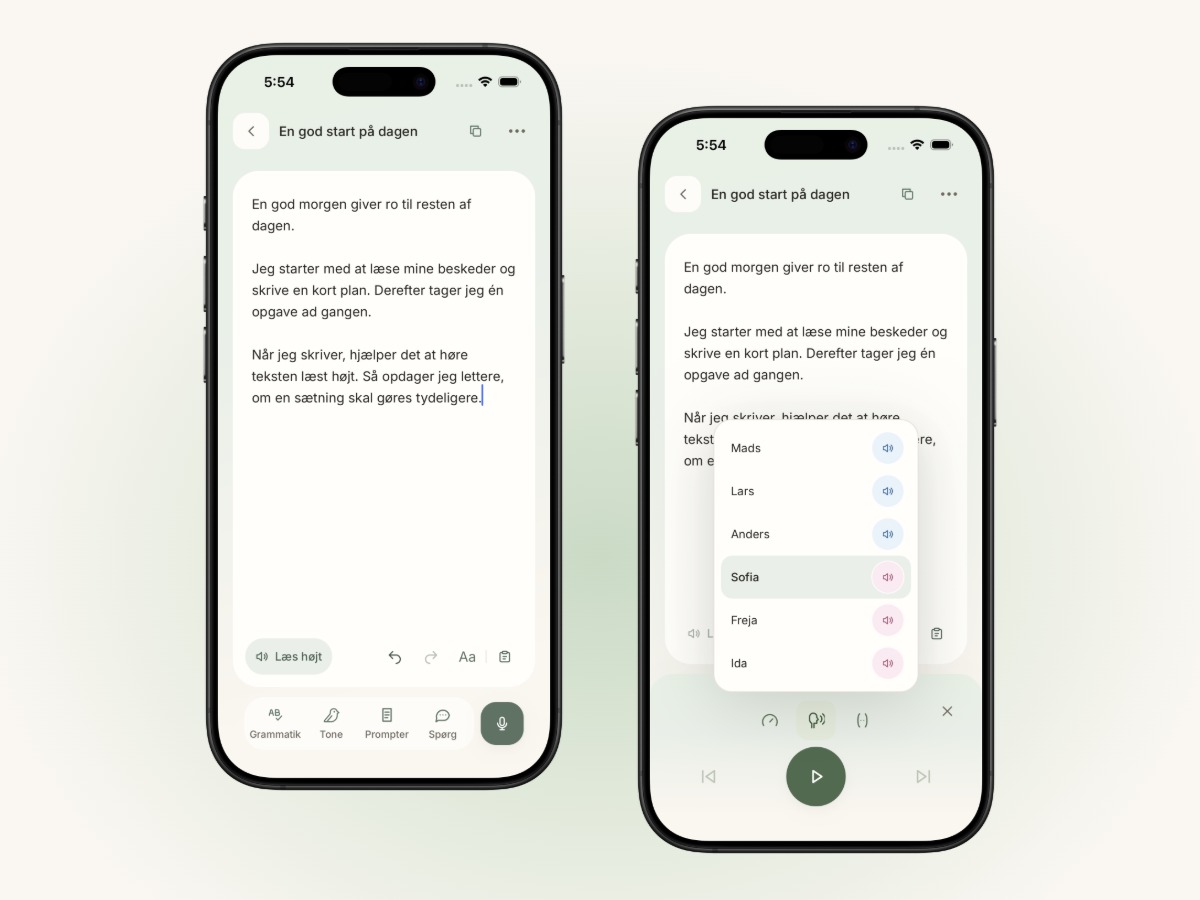
Få tekst læst højt
Markér teksten og vælg oplæsning. Brug afspil, pause og hastighed, så stemmen passer til dig.
Oversæt en tekst
Markér teksten, vælg Oversæt, og vælg sprog. Resultatet vises direkte i sidepanelet.

Stil Sofia et spørgsmål
Skriv spørgsmålet med dine egne ord, og bed for eksempel om en kort eller enklere forklaring.
Tilpas indstillingerne
Åbn udvidelsens menu, og vælg de indstillinger, der passer til din måde at læse og skrive på.
Oplæs dine PDF-filer
Giv SkrivSikkert adgang til filadresser, åbn PDF-filen i Chrome, og brug oplæsning som på en almindelig hjemmeside.
Sådan virker Windows-appen
Hent SkrivSikkert til Windows
Download filen, åbn SkrivSikkert Installer.exe, og følg installationen. Åbn derefter SkrivSikkert, og log ind.
Download til Windows Eller åbn i Microsoft StoreFå tekst læst højt i Windows
Markér teksten i et understøttet Windows-program, for eksempel Notesblok, og vælg oplæsning. Lyt til teksten, og tilpas stemmen og hastigheden i SkrivSikkert.
Du kan også bruge Alt + Q
Læs tekst fra skærmen med OCR
Kan teksten ikke markeres? Brug OCR til at markere et område på skærmen. SkrivSikkert genkender teksten, så du kan få den læst højt.
Du kan også bruge Shift + Alt + Q
Ret tekst i dine programmer
Tekstrettelse er på vej til Windows-appen. Funktionen er endnu ikke tilgængelig.