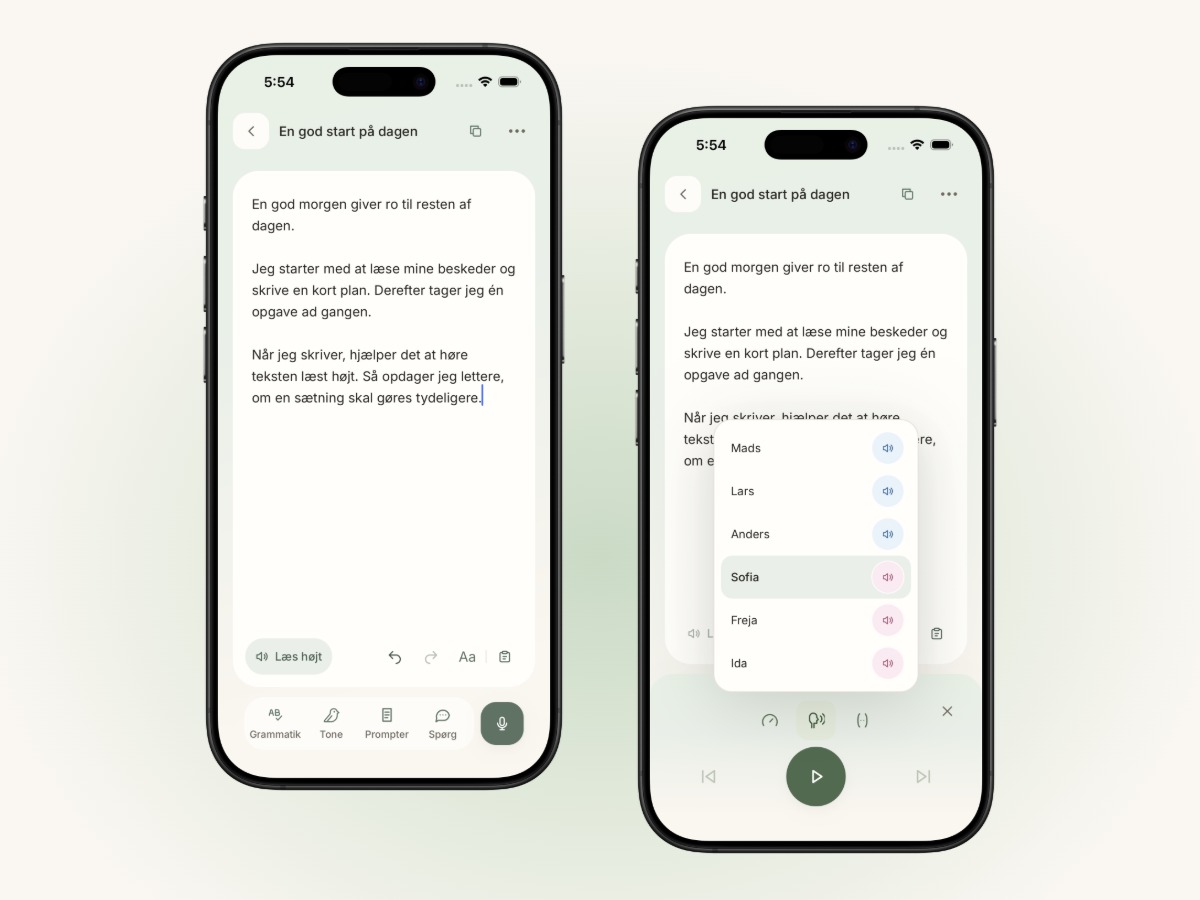
Lisez et écrivez en toute confiance
Une aide primée à la lecture et à l’écriture pour les personnes dyslexiques.
Ils parlent de nous
De l’aide là où vous travaillez
Comment fonctionne l’extension
Installer depuis le Chrome Web Store
Ajoutez SkrivSikkert à Chrome et épinglez l’extension. L’animation vous montre comment.
Ouvrir le Chrome Web StoreCorriger un texte
Sélectionnez le texte, ouvrez SkrivSikkert et choisissez la correction dans le panneau. Vous vérifiez vous-même la suggestion avant de l’utiliser.
Écouter le texte
Sélectionnez le texte et choisissez la lecture à voix haute. Utilisez lecture, pause et vitesse pour adapter la voix.
Traduire un texte
Sélectionnez le texte, choisissez Traduire, puis choisissez une langue. Le résultat apparaît directement dans le panneau latéral.
Poser une question à Sofia
Rédigez la question avec vos propres mots et demandez, par exemple, une explication plus courte ou plus simple.
Personnaliser les paramètres
Ouvrez le menu de l’extension et choisissez les paramètres adaptés à votre façon de lire et d’écrire.
Écouter vos fichiers PDF
Autorisez SkrivSikkert à accéder aux URL de fichiers, ouvrez le PDF dans Chrome et utilisez la lecture à voix haute comme sur un site web.
Comment fonctionne l’application Windows
Télécharger SkrivSikkert pour Windows
Téléchargez le fichier, ouvrez SkrivSikkert Installer.exe et suivez l’installation. Ouvrez ensuite SkrivSikkert et connectez-vous.
Télécharger pour Windows Ou ouvrir dans le Microsoft StoreÉcouter du texte dans Windows
Sélectionnez du texte dans un programme Windows compatible, comme le Bloc-notes, et choisissez la lecture à voix haute. Réglez la voix et la vitesse dans SkrivSikkert.
Vous pouvez aussi utiliser Alt + Q
Lire le texte à l’écran avec l’OCR
Le texte ne peut pas être sélectionné ? Utilisez l’OCR pour sélectionner une zone de l’écran. SkrivSikkert reconnaît le texte pour vous le lire à voix haute.
Vous pouvez aussi utiliser Shift + Alt + Q
Corriger du texte dans vos programmes
La correction de texte arrive dans l’application Windows. Cette fonction n’est pas encore disponible.
Comment fonctionne la Web App
Vos outils d’aide.
Une vidéothèque.
Apprenez à utiliser les logiciels que vous connaissez déjà.
Des vidéos et des guides pour lire, écrire et mieux vivre le quotidien.