Läs och skriv med självförtroende
Prisbelönt läs- och skrivhjälp för personer med dyslexi.

Hjälp där du arbetar
Så fungerar webbläsartillägget
Hämta från Chrome Web Store
Lägg till SkrivSikkert i Chrome och fäst tillägget. Animationen visar hur.
Öppna Chrome Web StoreRätta en text
Markera texten, öppna SkrivSikkert och välj rättningen i panelen. Du granskar själv förslaget innan du använder det.
Få texten uppläst
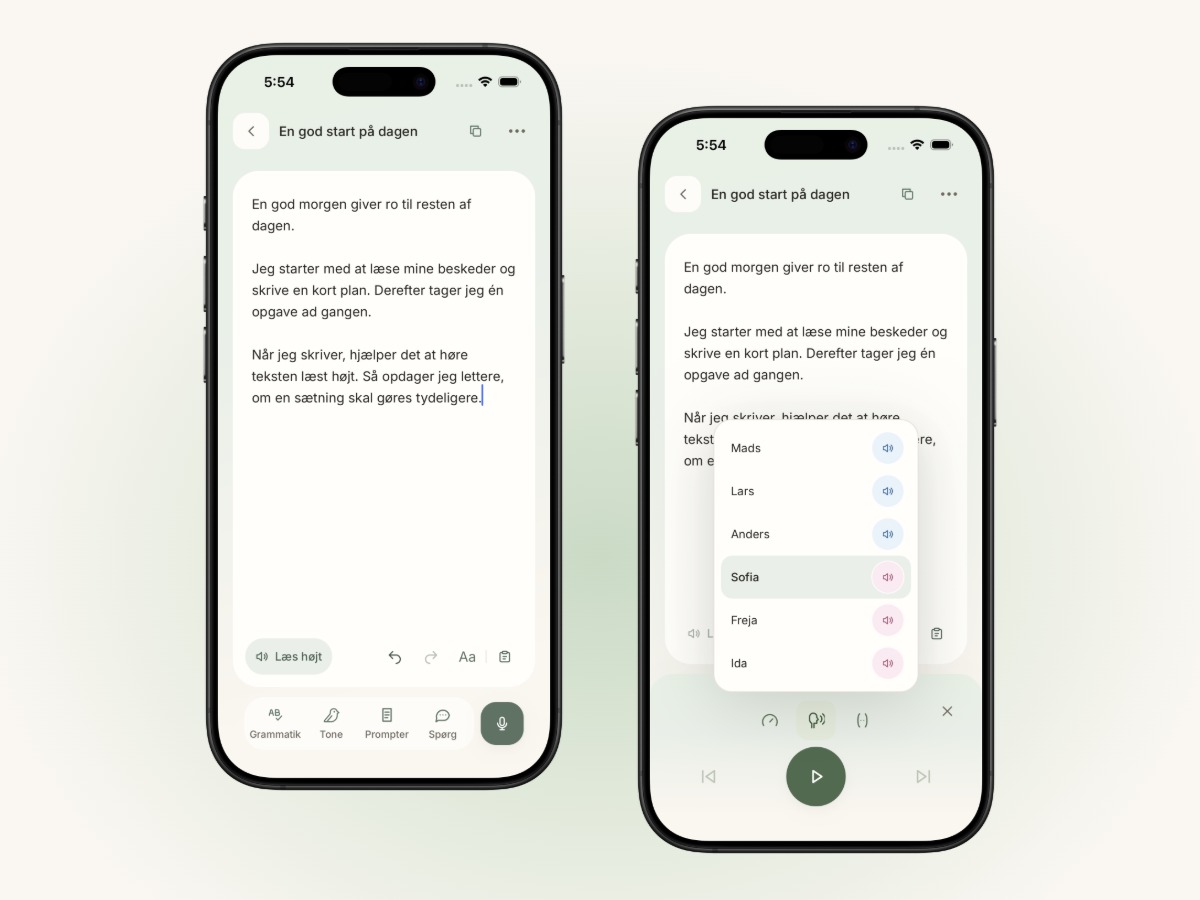
Markera texten och välj uppläsning. Använd spela upp, paus och hastighet så att rösten passar dig.
Översätt en text
Markera texten, välj Översätt, och välj språk. Resultatet visas direkt i sidopanelen.
Ställ en fråga till Sofia
Skriv frågan med egna ord och be till exempel om en kortare eller enklare förklaring.
Anpassa inställningarna
Öppna tilläggets meny och välj de inställningar som passar ditt sätt att läsa och skriva.
Få dina PDF-filer upplästa
Ge SkrivSikkert åtkomst till filadresser, öppna PDF-filen i Chrome och använd uppläsning som på en vanlig webbplats.
Så fungerar Windows-appen
Hämta SkrivSikkert för Windows
Hämta filen, öppna SkrivSikkert Installer.exe och följ installationen. Öppna sedan SkrivSikkert och logga in.
Hämta för Windows Eller öppna i Microsoft StoreFå text uppläst i Windows
Markera text i ett Windows-program som stöds, till exempel Anteckningar, och välj uppläsning. Anpassa rösten och hastigheten i SkrivSikkert.
Du kan också använda Alt + Q
Läs text från skärmen med OCR
Går texten inte att markera? Använd OCR för att markera ett område på skärmen. SkrivSikkert känner igen texten så att du kan få den uppläst.
Du kan också använda Shift + Alt + Q
Rätta text i dina program
Texträttning kommer till Windows-appen. Funktionen är ännu inte tillgänglig.
Så fungerar Web App
Dina hjälpmedel.
Ett videobibliotek.
Lär dig programmen du redan använder.
Videor och guider för läsning, skrivning och vardagen.