Læs tekst fra et billede
Genkend tekst fra et gemt billede eller en scannet PDF, lyt til den, og find resultatet igen.
Trin på skrift
AppWriter er installeret, og du er logget ind. Brug et tydeligt billede med tekst gemt på telefonen. Til oplæsning af den genkendte tekst skal AppWriter-tastaturet være valgt. Import af PDF vises i Få en PDF læst op.
Vælg et gemt billede
Tryk på OCR i AppWriter. Vælg Vælg billede til OCR. Find billedets mappe, og tryk på billedet.
Tag hele teksten med
Kontrollér rammen. Træk i hjørnerne, så overskrift, linjestart og resten af teksten er med.
Genkend teksten
Kontrollér, at sproget er Dansk, og tryk på Skan. Sammenlign resultatet med billedet, især navne og tidspunkter.
Lyt
Tryk foran den sætning, du vil høre. Brug den blå afspilningsknap på AppWriter-tastaturet.
Giv teksten et navn
Gå tilbage med pilen øverst. Tryk på de tre prikker ved dokumentet og vælg Omdøb. Skriv et navn, tryk på Omdøb, og åbn teksten igen.
Genkend en billed-PDF
Åbn den scannede PDF i AppWriter. Tryk på OCR øverst. Kontrollér Dansk, tryk på Start, og vent. Tryk på Okay, når behandlingen er færdig.
Åbn den nye kopi
Gå tilbage til dokumentlisten. Åbn den nye fil med OCR i navnet. Tryk på dit startord, og afspil teksten.
Prøv selv
Brug et billede af en kort besked. Få teksten genkendt, kontrollér et vigtigt tidspunkt, og lyt til beskeden. Prøv også med den scannede PDF.
Brug et billede af en kort besked. Få teksten genkendt, kontrollér et vigtigt tidspunkt, og lyt til beskeden. Prøv også med den scannede PDF.
Læs videoteksten
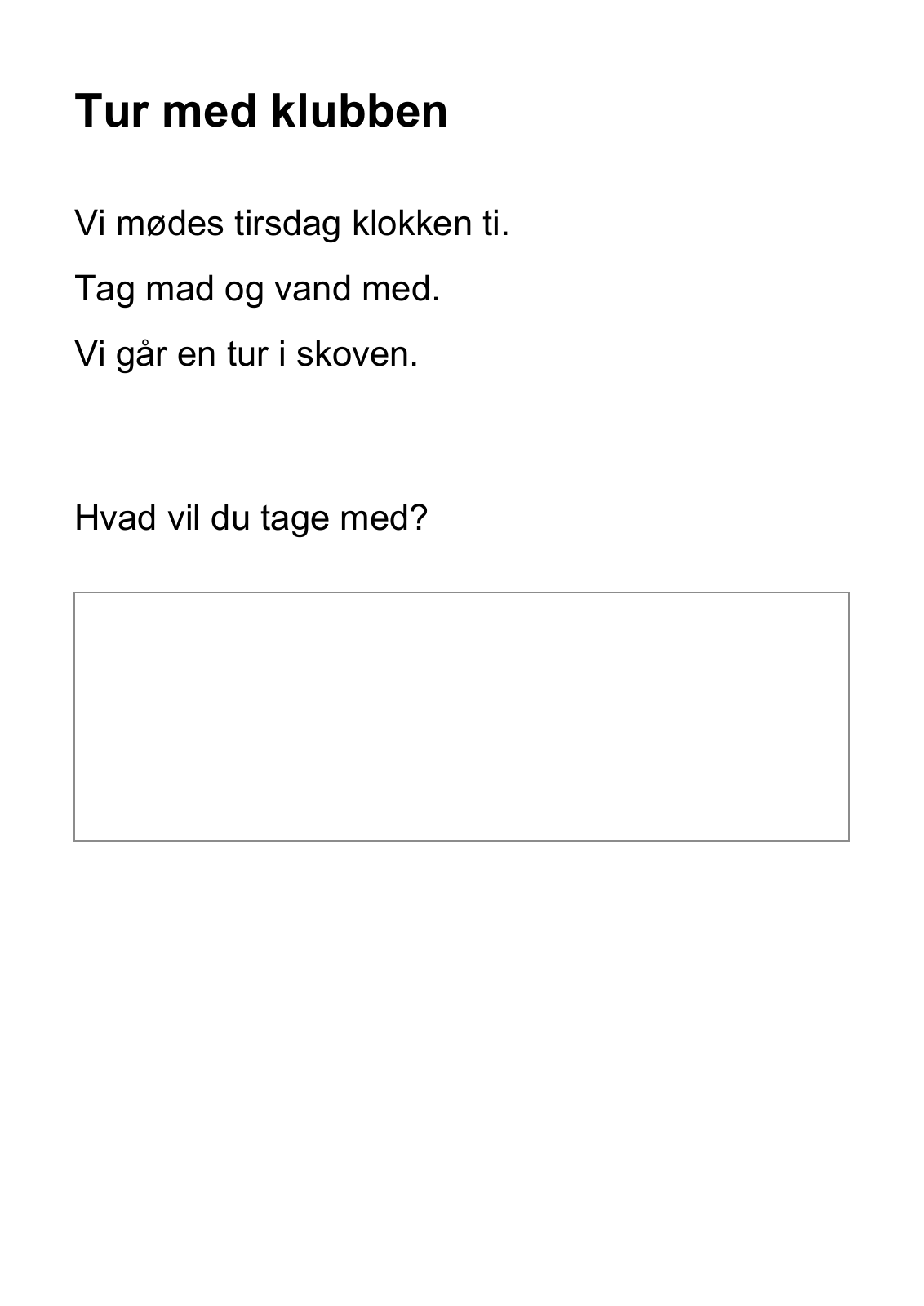
Har du en besked som billede? AppWriter kan genkende teksten, så du kan få den læst op. Her bruger jeg en seddel om en tur. Åbn AppWriter, og tryk på OCR. Tryk på Vælg billede til OCR. Så kan du bruge et billede, der allerede ligger på telefonen. Find mappen med dit billede. Mit ligger i Pictures. Tryk på billedet af sedlen. Hele den tekst, du vil læse, skal være inde i rammen. Træk i hjørnet, hvis starten af linjerne eller overskriften mangler. Tjek, at sproget er Dansk, og tryk på Skan. Nu er billedet blevet til tekst. Tjek især navne og tidspunkter. Her står der tirsdag klokken ti, ligesom på sedlen. Tryk foran den sætning, du vil høre. Jeg starter ved Vi mødes. Du skal have valgt AppWriter-tastaturet. Guiden om tastaturet viser hvordan. Tryk på den blå afspilningsknap over tastaturet, og lyt til beskeden. Vi mødes tirsdag klokken ti. Tag mad og vand med. Vi går en tur i skoven. Hvad vil du tage med? Gå tilbage til dokumentlisten med pilen øverst til venstre. Giv teksten et navn, du kan finde igen. Tryk på de tre prikker ved dokumentet. Vælg Omdøb. Det gamle navn er markeret. Skriv et navn, du kan kende. Jeg kalder teksten Tur fra billedet. Tryk på Omdøb for at gemme navnet. Tryk på navnet for at åbne teksten igen. Nu kan du finde og lytte til den, når du får brug for den. Virker oplæsningen ikke i en scannet PDF? Den kan også have brug for tekstgenkendelse. Gå tilbage til dokumentlisten. Åbn PDF'en. Her er den samme seddel gemt som et billede i en PDF. Tryk på OCR øverst. Tjek, at sproget er Dansk, og tryk på Start. Når behandlingen er færdig, trykker du på Okay. Gå tilbage til dokumentlisten. AppWriter har lavet en ny kopi med OCR i navnet. Åbn den nye kopi. Tryk på det ord, du vil starte ved. Tryk på afspilningsknappen. Nu kan AppWriter læse teksten. Vi mødes tirsdag klokken ti. Tag mad og vand med. Vi går en tur i skoven. Hvad vil du tage med? Prøv med et skarpt billede af en kort besked. Få teksten genkendt, tjek resultatet, og lyt til det.
Videoen er lavet af SkrivSikkert, som også sælger sit eget læse- og skriveværktøj. Everway har ikke lavet, betalt for eller godkendt videoen. AppWriter er et varemærke tilhørende Everway A/S (tidligere Wizkids A/S). Om videoerne