Kopiér tekst fra et billede med Google Lens
Kopiér tekst fra et gemt billede med Google Lens, og indsæt den i en ny Google Keep-note.
Trin på skrift
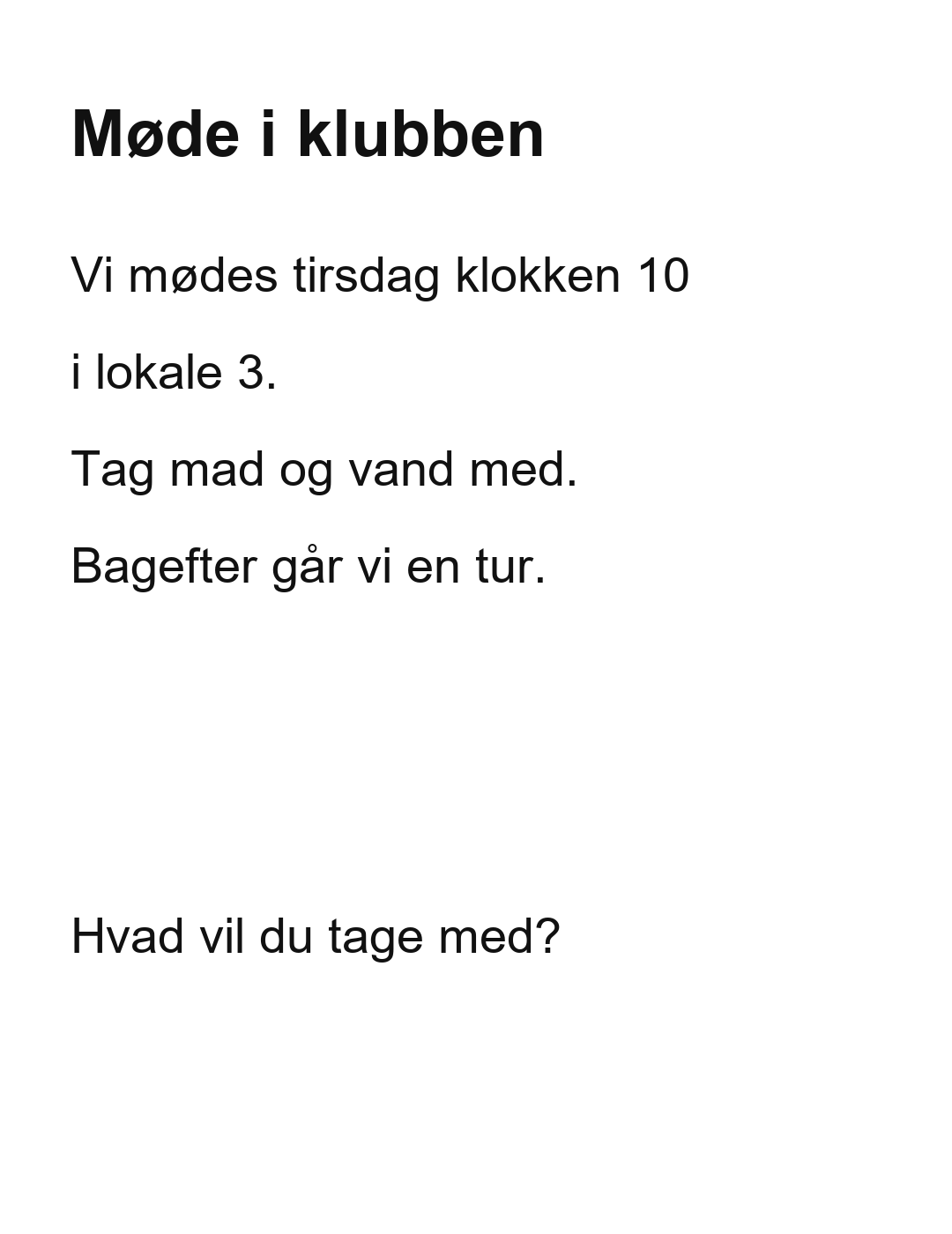
Google-appen og Google Keep er installeret og klar til brug. Telefonen har internet. Gem øvebilledet nedenfor, og giv Google adgang til det, hvis du bliver spurgt. Filmen viser Keep på en allerede indlogget telefon.
Åbn Lens
Tryk på kameraikonet i Googles søgefelt på startskærmen.
Giv adgang til øvebilledet
Hvis billedet ikke vises, trykker du på Tillad adgang. Vælg øvebilledet, og tryk på Udfør.
Åbn mødebilledet
Tryk på det gemte billede med mødebeskeden.
Markér tekst
Tryk på Markér tekst, og kontrollér, at de ønskede linjer er med.
Kopiér teksten
Se efter mødetid og lokale i den markerede tekst. Tryk på Kopiér.
Åbn Keep
Stryg op fra stregen nederst for at gå til startskærmen, og åbn Keep.
Opret en tekstnote
Tryk på plus. Vælg derefter Tekst.
Indsæt teksten
Hold fingeren i det tomme notefelt, indtil menuen vises. Tryk på Indsæt.
Kontrollér resultatet
Se, at beskeden, klokken 10 og lokale 3 er kommet med. Ret eventuelle genkendelsesfejl i noten.
Prøv selv
Brug øvebilledet til at kopiere mødebeskeden ind i din egen nye note. Kontrollér tid og lokale.
Læs videoteksten
Har du en besked som et billede? Med Google Lens kan du kopiere teksten, så du slipper for at skrive den af. Vi bruger et billede af en mødebesked. Gem først øvebilledet under videoen på din telefon. Tryk på kameraikonet i Googles søgefelt. Det åbner Lens. Hvis dit billede ikke vises, tryk på Tillad adgang. Vælg det billede, du vil bruge. Tryk på Udfør. Tryk på dit gemte billede. Her vælger jeg beskeden om mødet. Tryk på Markér tekst. Se efter, at teksten er med. Her står tirsdag klokken ti og lokale tre. Tryk på Kopiér. Nu sætter vi teksten ind i en note. Stryg op fra stregen nederst for at gå til startskærmen. Åbn Keep. Tryk på plus. Vælg Tekst. Hold fingeren i det tomme notefelt. Tryk på Indsæt. Nu står mødebeskeden i noten. Klokken ti og lokale tre er kommet med. Prøv med øvebilledet under videoen, og sæt teksten ind i din egen note.
Videoerne er lavet af SkrivSikkert, som selv sælger et læse- og skriveværktøj. Google har ikke lavet, betalt for eller godkendt dem. Google Lens er et varemærke tilhørende Google LLC.