Få tekst på et billede læst op med Google Lens
Åbn et gemt billede med Google Lens, få teksten læst op, og stop oplæsningen.
Trin på skrift
Google-appen er installeret, og telefonen har internet. Gem øvebilledet nedenfor på telefonen. Hvis Google spørger om billedadgang, vælger du det billede, du vil bruge. Filmen åbner Lens fra kameraikonet i Googles søgefelt på startskærmen.
Åbn Google Lens
Tryk på kameraikonet til højre i Googles søgefelt på startskærmen.
Giv adgang til øvebilledet
Hvis billedet ikke vises, trykker du på Tillad adgang. Vælg øvebilledet, og tryk på Udfør.
Vælg dit gemte billede
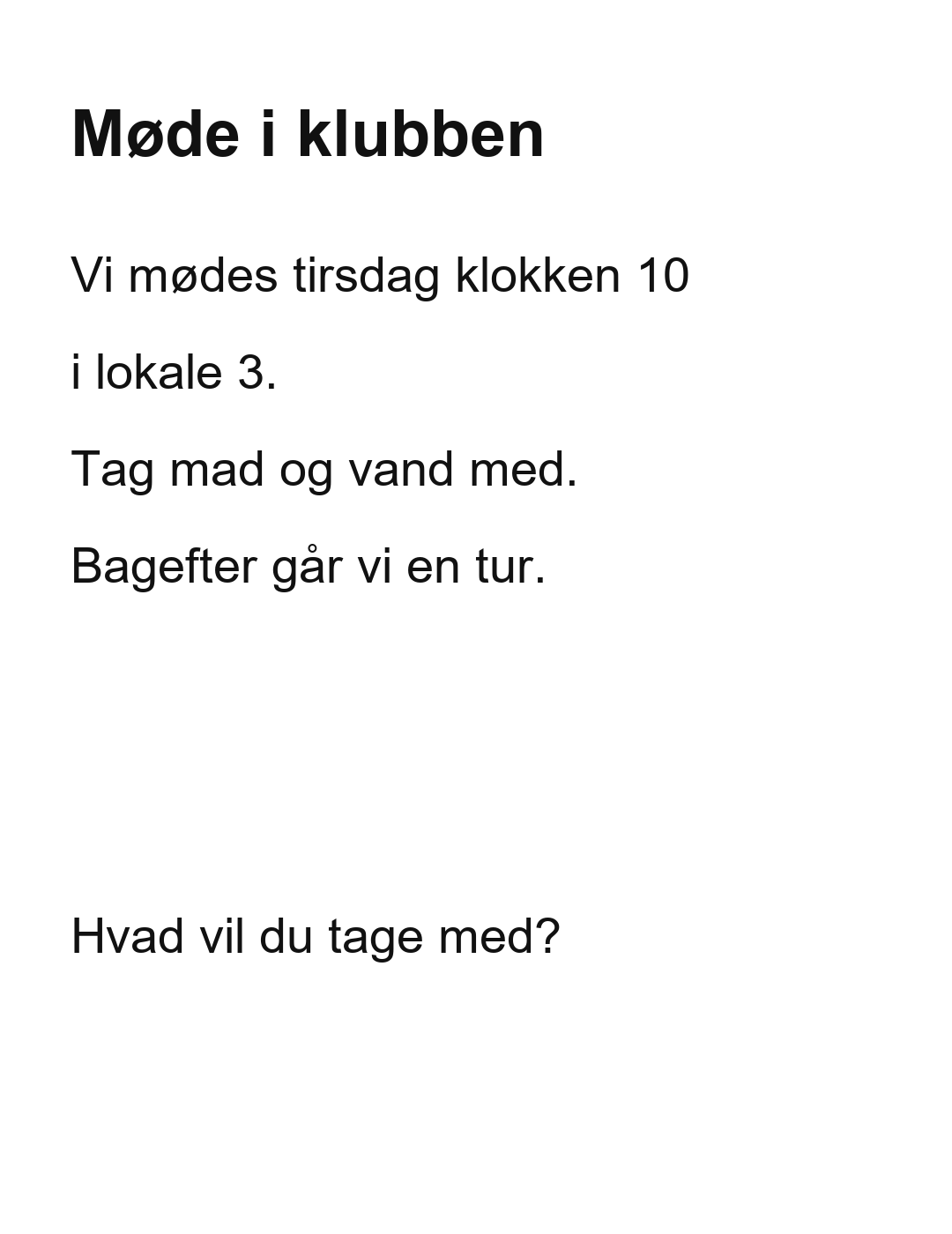
Tryk på billedet med mødebeskeden, og vent på, at Lens finder teksten.
Markér teksten
Tryk på Markér tekst. Teksten bliver markeret, og en række knapper vises.
Start og stop oplæsningen
Tryk på Lyt. Telefonen læser den markerede tekst højt. Tryk på Stop, når du vil afslutte; knappen skifter tilbage til Lyt.
Prøv selv
Åbn øvebilledet, og få det læst op. Lyt efter mødetid og lokale, og prøv at stoppe oplæsningen.
Læs videoteksten
Du kan få teksten på et billede læst op med Google Lens. Her bruger vi en besked om et møde, som allerede er gemt på telefonen. Gem først øvebilledet under videoen på din telefon. Tryk på kameraikonet i Googles søgefelt. Hvis dit billede ikke vises, tryk på Tillad adgang. Vælg det billede, du vil bruge. Tryk på Udfør. Vælg billedet med teksten. Tryk på Markér tekst. Tryk på Lyt. Så læser telefonen teksten højt. Du kan afslutte oplæsningen med Stop. Møde i klubben. Vi mødes tirsdag klokken 10 i lokale 3. Tag mad og vand med. Bagefter går vi en tur. Nu er oplæsningen stoppet. Prøv selv med øvebilledet under videoen. Lyt efter, hvornår og hvor I skal mødes.
Videoerne er lavet af SkrivSikkert, som selv sælger et læse- og skriveværktøj. Google har ikke lavet, betalt for eller godkendt dem. Google Lens er et varemærke tilhørende Google LLC.