Hent tekst fra et billede
Hent to linjer fra et billede, ret et ord og sæt teksten ind ved markøren i Word.
Trin på skrift
Åbn øvelsesbilledet, så du kan se det samtidig med dit Word-dokument. Du kan også sætte billedet ind øverst i dokumentet som i filmen.
Sæt skrivemarkøren dér, hvor de to linjer skal stå. Hold Skift og Alt nede, og tryk på E.
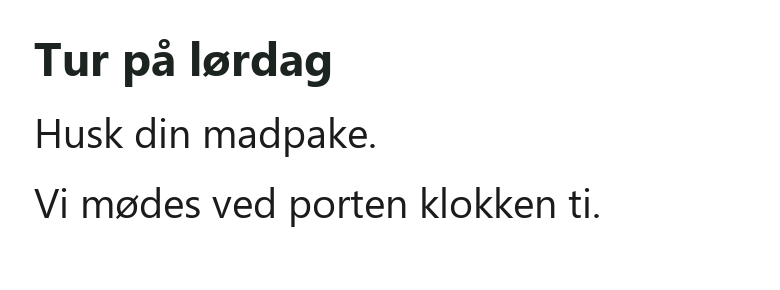
Træk en ramme om de to linjer under Tur på lørdag. Slip musen, og sammenlign teksten i Ret tekst med billedet.
Tjek, at madpake bliver til madpakke, og at mødestedet og tidspunktet passer. Vælg Godkend alle, når forslagene passer.
Vælg Indsæt. Læs de to linjer ved markøren i Word.
Prøv selv
Hent de to linjer fra øvelsesbilledet ind i et tomt Word-dokument. Kontrollér stavningen og tidspunktet.
Hent En besked på et billede.png
Læs videoteksten
Sæt markøren i Word. Hold Skift og Alt nede, og tryk på E som i Emil. Træk en ramme om de to linjer på billedet. Sammenlign rettelsen med billedet. Her mangler der et k. Vælg Godkend alle. Vælg Indsæt. Begge linjer står nu i Word, hvor du placerede markøren. Prøv selv med et andet opslag. Kontrollér et ord og et vigtigt tal, før du bruger teksten.