Lav og gem din første plakat i Photopea
Lav en A4-plakat med en overskrift og et billede. Gem den som PSD, så du kan rette den igen, lav en PNG til aflevering, og åbn plakaten igen.
Trin på skrift
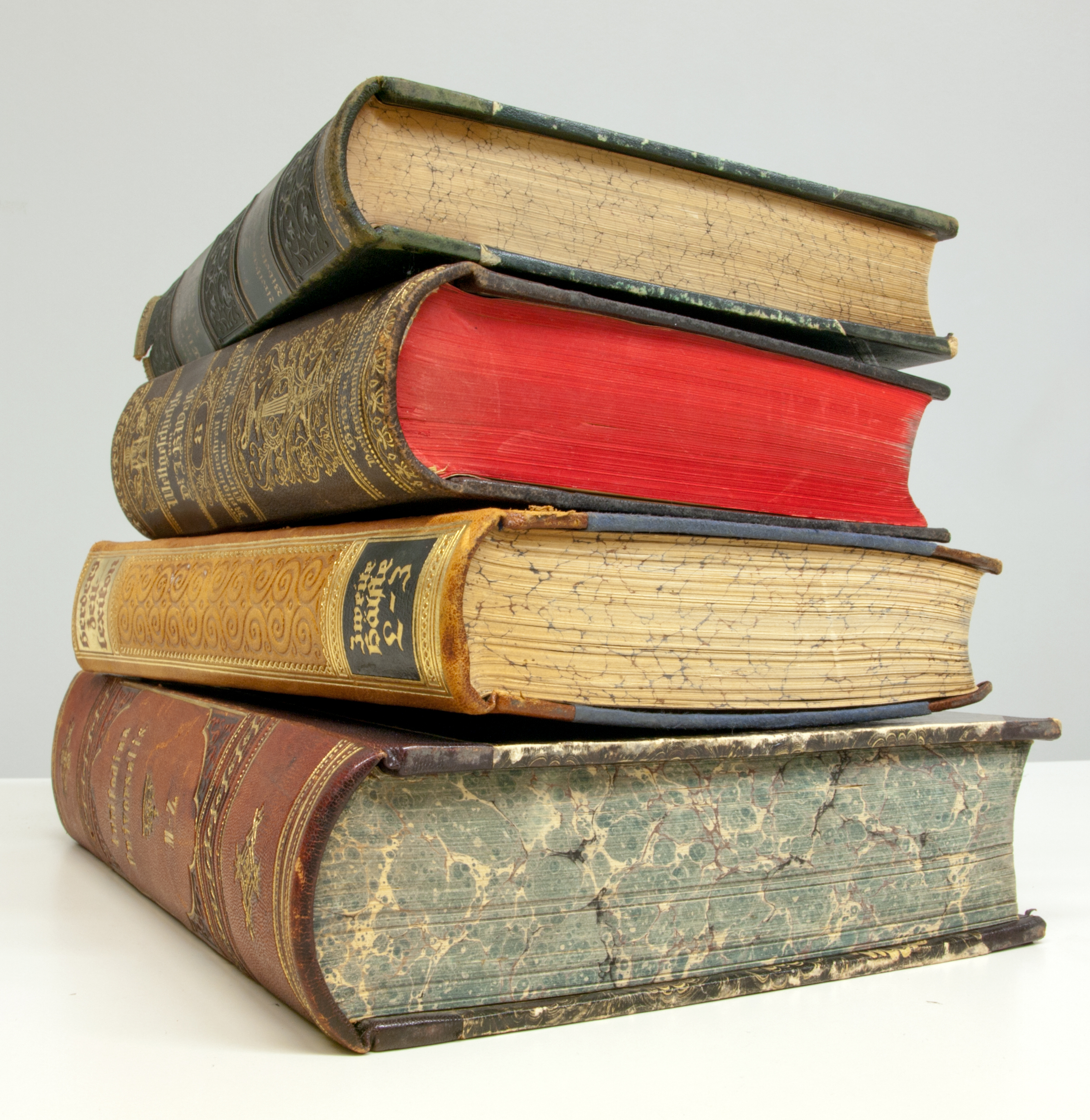
Photopea i browseren på photopea.com. Du behøver ikke oprette en konto. Du kan bruge øvebilledet med bøgerne.
Åbn www.photopea.com, og vælg Nyt Projekt. Vælg fanen Aftryk. Vælg A4. Klik i feltet Navn, og skriv et navn, fx Byttedag-plakat. Tryk på Opret.
Vælg tekstværktøjet (knappen med T i værktøjslinjen til venstre). Klik i feltet Størrelse, skriv 200, og tryk Enter. Klik øverst på arket, hvor overskriften skal stå. Skriv overskriften, fx Byttedag på skolen. Tryk på fluebenet øverst. Overskriften får sit eget lag i panelet Lag.
Vælg Fil › Åben og placer. Vælg dit billede i Windows-vinduet, og tryk Åbn. Tryk på fluebenet for at sætte billedet fast.
Vælg Fil › Gem som PSD. Vælg en mappe, du kan finde igen, og tryk Gem.
Vælg Fil › Eksporter som › PNG, og tryk Gem. Billedet havner normalt i mappen Overførsler.
Luk plakaten med krydset ved navnet. Vælg Fil › Åbn, vælg din PSD-fil, og tryk Åbn. Alle lag er der stadig. Vælg tekstværktøjet, klik i teksten, ret den, og tryk på fluebenet.
Læs videoteksten
Her laver du din første plakat i Photopea. Du finder programmet gratis på photopea.com. Plakaten gemmer du, så du kan rette den igen, og du laver et billede af den til aflevering. Vi laver en plakat til skolens byttedag. Vælg knappen Nyt Projekt. Vælg fanen Aftryk. Her er der papirstørrelser. Vælg A4. Så passer arket til en almindelig A4-side. Klik i feltet Navn. Skriv et navn til plakaten, for eksempel Byttedag-plakat. Tryk på Opret. Nu har du et tomt ark. Vælg tekstværktøjet. Det er knappen med bogstavet T. Klik i feltet Størrelse. Her bestemmer du, hvor stor teksten bliver. Skriv 200, og tryk Enter. Klik øverst på arket, der hvor overskriften skal stå. Skriv overskriften. Her skriver vi: Byttedag på skolen. Tryk på fluebenet, når teksten er færdig. Til højre kan du se, at overskriften har fået sit eget lag. Nu skal der et billede på. Vælg Fil. Vælg Åben og placer. I vinduet fra Windows vælger du dit billede og trykker Åbn. Her har vi valgt et foto af bøger. Billedet har håndtag hele vejen rundt. Tryk på fluebenet for at sætte det fast. Billedet er nu også et lag. Gem nu plakaten, så du kan arbejde videre senere. Vælg Fil. Vælg Gem som PSD i menuen. Windows spørger, hvor filen skal gemmes. Vælg en mappe, du kan finde igen, og tryk Gem. En PSD-fil gemmer alle lagene. Lav nu et billede, som du kan aflevere. Vælg Fil igen. Vælg Eksporter som i menuen. Vælg PNG. Her kan du se billedets navn og størrelse. Tryk på knappen Gem for at gemme billedet. Billedet bliver hentet til din computer. Som regel ligger det i mappen Overførsler. Luk nu plakaten med krydset ved navnet. Plakaten er lukket, men den er gemt i din PSD-fil. Når du vil arbejde videre, vælger du Fil. Vælg Åbn i menuen. Vælg din PSD-fil i vinduet fra Windows, og tryk Åbn. Plakaten er åben igen, og alle lagene er der stadig. Teksten kan også rettes. Vælg tekstværktøjet. Klik i ordet skolen. Tryk på End-tasten, og skriv et udråbstegn. Tryk på fluebenet. Sådan retter du plakaten, når den er gemt som PSD. Prøv nu selv: Lav en plakat med en overskrift og et billede. Gem den som PSD, lav en PNG, og åbn plakaten igen. Er dit foto skævt, kan du rette det op, før du bruger det.
Videoen er lavet af SkrivSikkert, som selv sælger et læse- og skriveværktøj. Photopea har ikke lavet, betalt for eller godkendt den. Navnet og logoet Photopea tilhører Photopea.