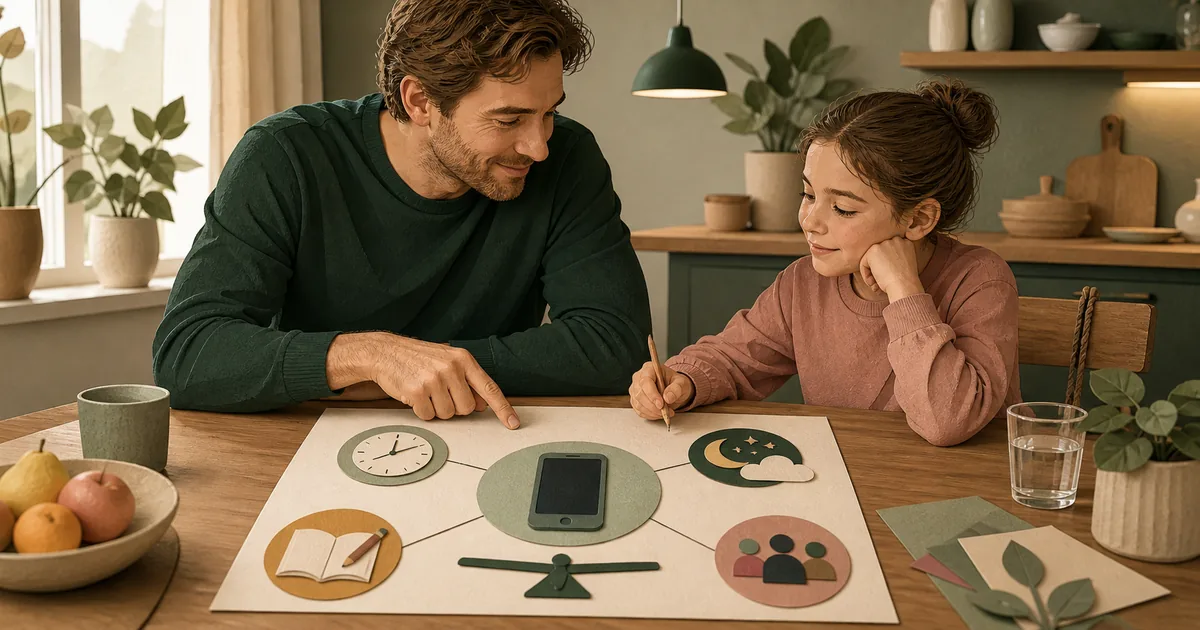
Barnets første telefon skal løse et konkret behov. Her får du hjælp til at vælge mellem en enkel telefon og en smartphone, indstille forældrekontrol og lave en aftale, barnet kan bruge i hverdagen.
Skriv den vigtigste opgave ned: Skal barnet kunne ringe hjem, finde vej eller bruge en bestemt app? Begynd med den løsning, der dækker opgaven, og afprøv kontakt og begrænsninger sammen, før telefonen tages med alene.
Hvornår bør børn få en smartphone?
Trivselskommissionen anbefaler at vente til 13 år med barnets første smartphone. Det er kommissionens anbefaling om debutalder, ikke en automatisk tilladelse til alle apps på 13-årsdagen.
Skeln mellem behovet for kontakt og behovet for internet. Et barn, der skal give besked efter træning, behøver ikke af den grund adgang til sociale medier. Medierådets forældreguide anbefaler netop at vurdere behovet og overveje en telefon uden internet. Guiden fremhæver også indhold, aldersgrænser og fælles aftaler med andre forældre.
Har barnet allerede en smartphone, kan I stadig begynde med dens vigtigste opgaver. Gennemgå de installerede apps sammen, og aftal, hvad der skal blive. Forklar ændringerne, før du slår begrænsninger til.
Vælg ud fra det, telefonen skal kunne
Kun opkald og sms
En enkel telefon kan være nok, hvis barnet skal ringe ved forsinkelser og skrive til aftalte kontakter. Prøv selve betjeningen sammen: Kan barnet finde dit navn, læse beskeden og besvare opkaldet? Undersøg den konkrete models funktioner; en telefon med taster er ikke nødvendigvis uden internet.
Kort, transport eller en bestemt app
Skriv appens navn og opgaven ned, før I vælger telefon. Undersøg, om opgaven kræver en egen smartphone, eller kan løses på en fælles enhed hjemme. Hvis I vælger smartphone, så kontrollér, at den nødvendige app og den ønskede forældrekontrol fungerer på modellen og dens softwareversion.
Kontakt til vennerne
Spørg konkret: Er det en gruppechat med aftaler, et spil eller billeder, barnet savner? Telefon og app er to forskellige beslutninger. Find ud af, hvordan invitationer og beskeder kan nå barnet, hvis I venter med en bestemt tjeneste. Det kan være via sms eller en aftale mellem forældrene.
Eksempel: Kontakt efter fodbold
Jonas skal selv hjem fra træning. Familien vælger en telefon til opkald og sms. De gemmer mor, far og bedstemor som kontakter og øver beskeden: »Træningen er slut. Jeg kører hjem nu.«
Hvis ingen svarer, skal Jonas blive ved klubbens indgang og kontakte den træner, familien på forhånd har aftalt hjælper. Telefonen erstatter ikke den aftale. Det er et tænkt eksempel, som viser, hvordan et kontaktbehov kan løses uden at tilføje apps, barnet ikke skal bruge.
Øv fire situationer før første tur alene
Lad barnet vise handlingen, mens du sidder ved siden af. Hvis noget er svært, så gør det enklere eller øv det igen. En kort liste med navne og symboler kan være lettere at bruge end mange mundtlige regler.
- Du er forsinket. Barnet finder en aftalt kontakt og sender en kort besked eller ringer. I aftaler, hvor barnet venter, hvis det ikke får svar.
- En app beder om penge eller en kode. Barnet stopper og viser dig skærmen. Prøv med en tænkt situation; I behøver ikke starte et køb.
- En besked føles forkert. Barnet kan sige: »Jeg vil gerne have hjælp til den her besked.« Du hjælper, også hvis barnet selv har svaret noget uheldigt.
- Telefonen er væk eller løbet tør. Barnet fortæller, hvilken kendt voksen det kan henvende sig til, og hvor I mødes. Skriv et kontaktnummer på et kort i tasken.
Aftal også med skole eller klub, hvordan I kontakter hinanden i løbet af dagen. Barnet skal kende den faktiske ordning og ikke regne med altid at kunne tage sin egen telefon frem.
Indstil barnets iPhone
Brug barnets egen Apple-konto i Familiedeling. I Apples vejledning til børnesikring er udgangspunktet på forælderens enhed: Indstillinger → Skærmtid → barnets navn → Indhold og anonymitet. Slå funktionen til, og beskyt indstillingerne med en kode til Skærmtid.
- Vælg indhold. Under App Store, medier, internet og spil indstiller du blandt andet appers aldersvurderinger og webindhold. Vælg de begrænsninger, I har aftalt.
- Gennemgå køb. Under Køb i iTunes og App Store kan du begrænse installation, sletning og køb i apps fra App Store. Vælg aktivt, hvad der skal være tilladt.
- Tjek installation uden om App Store. På enheder med alternativ appdistribution skal du også gennemgå muligheden for appmarkedspladser og installation fra nettet. Apple har en særskilt vejledning til disse begrænsninger; købskontrol i App Store dækker ikke automatisk alle køb andre steder.
Lad barnet prøve den færdige opsætning. Kontrollér både, at en uønsket app er begrænset, og at den kontakt eller læsestøtte, barnet skal bruge, stadig virker. Menunavne kan variere med softwareversionen.
Indstil barnets Android med Family Link
Opret eller tilknyt barnets Google-konto med forældrestyring, og log barnet ind på telefonen. Family Link på forælderens telefon kan bruges fra både Android og iPhone. Det betyder ikke, at barnets iPhone får samme styring: Google oplyser, at de fleste Family Link-værktøjer ikke virker på barnets iPhone eller iPad.
- Gennemgå de installerede apps. Vælg barnet i Family Link, og gå til Skærmtid → Tidsgrænser → Appgrænser. Vælg en app for at tillade, blokere eller sætte en grænse.
- Vælg godkendelse af downloads. Under barnets Styring → Google Play vælger du godkendelse for alt indhold, hvis også nye gratis downloads skal kræve din accept. Se Googles vejledning til godkendelser. Købsgodkendelser gælder Google Plays betalingssystem, ikke enhver betaling på nettet.
- Gennemgå indhold særskilt. Se indstillingerne for Chrome, Søgning, YouTube og Play. En appgrænse fortæller ikke, hvilke videoer eller beskeder barnet møder i appen.
Googles appvejledning beskriver begrænsningerne: Nødvendige systemapps kan ikke altid blokeres, og en ændring kan først slå igennem efter nogle minutter eller ved næste internetforbindelse. Appgrænser kræver Android 7 eller nyere. Test derfor resultatet på barnets telefon frem for kun at se på indstillingen hos dig.
Test opsætningen sammen
En prøve, før telefonen kommer i tasken
- Kontakt: Ring fra den aftalte voksenkontakt. Lad barnet ringe tilbage. Gentag med de tidsbegrænsninger, I faktisk vil bruge, slået til.
- Apps: Prøv at åbne én tilladt og én blokeret app. På Android skal telefonen have fået den nye indstilling.
- Download: På Android prøver I en ny, gratis Play-app for at se godkendelsen. På iPhone tester I den installationsbegrænsning, I har valgt. Afbryd uden at købe noget.
- Hjælpemidler: Afprøv oplæsning, kort eller andre nødvendige funktioner under begrænsningerne.
- Forklaring: Lad barnet fortælle, hvad det gør, når noget bliver låst, eller en besked føles ubehagelig.
Hvis I bruger lokationsdeling, så forklar, hvem der kan se placeringen, og hvornår I bruger den. Aftal stadig et mødested og en kontaktvej. Kortvisningen skal ikke være barnets eneste plan, når noget går galt.
En færdig aftale om den første telefon
Her er et tænkt eksempel for Sara og hendes far. Aftalen handler om ansvar og hjælp ved den nye telefon. Tilpas navne, kontakter og tidspunkter sammen; tidsrammer for hele familiens skærmbrug finder du i guiden til skærmtid i familien.
Saras og fars telefonaftale
- Formål: Jeg bruger telefonen til kontakt med familien, beskeder til venner og de apps, vi har valgt sammen.
- Kontakt: Er jeg forsinket, ringer jeg til far. Svarer han ikke, ringer jeg til moster. Jeg bliver på vores aftalte sted, til jeg har fået hjælp.
- Apps og penge: Vi beslutter nye apps og profiler sammen. Jeg spørger før køb, abonnementer og køb inde i spil, også når noget starter gratis.
- Billeder og koder: Jeg spørger, før jeg deler et billede af andre. Jeg giver ikke mine adgangskoder til venner eller personer, der skriver til mig.
- Hjælp: Jeg viser far beskeder, jeg bliver utryg ved. Far lytter og hjælper først; jeg mister ikke automatisk telefonen, fordi jeg fortæller om et problem.
- Privatliv: Far fortæller, hvilke indstillinger han styrer. Hvis vi får brug for at se på en samtale, forklarer han hvorfor, og vi gør det sammen.
- Fast plads: Under aftensmad og fra kl. 20 ligger telefonen til opladning i entréen. Har jeg en særlig aftale, taler vi om den på forhånd.
- Opfølgning: Søndag efter frokost taler vi i ti minutter om én ting, der virkede, og én ting, der var svær. Vi ændrer højst én del af aftalen ad gangen.
Når barnet siger: »Alle andre har en«
Bed barnet fortælle, hvad det konkret går glip af. Er det en fødselsdagsinvitation i en chat, skal invitationen også kunne nå barnet. Er det et bestemt spil, kan I tale om selve spillet frem for at diskutere telefoner generelt.
Besked til de andre forældre
»Vi venter lidt med egen smartphone og vil gerne sikre, at vores barn stadig får besked om aftaler og invitationer. Kan I sende dem på sms til os, hvis de ellers kun står i en børnechat? Vi vil også gerne tale om fælles rammer for den første telefon på næste forældremøde.«
Hvis barnet oplever ubehagelige beskeder eller udelukkelse, så hjælp med det konkrete forløb. Der er en særskilt guide til digital mobning. Hold samtalen om hjælp og aftaler åben, også når barnet har lavet en fejl.
Gør aftalen let at læse
SkrivSikkert hjælper med stavning, formulering og oplæsning, når I skriver telefonaftalen eller en besked til andre forældre. Brug webplatformen eller Chrome-udvidelsen til læse- og skrivehjælp. Mange gratis funktioner kan bruges uden login.
Prøv gratisOfte stillede spørgsmål
Hvornår bør mit barn få sin egen smartphone?
Trivselskommissionen anbefaler at vente til 13 år. Vurdér samtidig, hvilket behov telefonen skal løse. Til opkald og sms kan en enkel telefon være nok. Når barnet får smartphone, skal apps, indstillinger og aftaler stadig vælges sammen.
Hvilke forældrekontroller bør jeg aktivere?
Begynd med indhold, installation af apps og køb. Vælg derefter de tidsgrænser, I har aftalt, og test, at nødvendig kontakt og hjælpemidler virker. På iPhone skal eventuel installation uden om App Store også gennemgås; på Android er Google Plays købsgodkendelse ikke en spærring for alle betalinger.
Skal mit barn have en iPhone eller en Android?
Vælg ud fra de nødvendige funktioner og den styring, du kan hjælpe med. Skærmtid bruges til iPhone. Family Link kan administrere en understøttet Android-telefon, også fra forælderens iPhone. Det giver ikke tilsvarende styring af barnets iPhone.
Hvordan håndterer jeg det sociale pres fra klassekammeraterne?
Find ud af, hvilke beskeder, invitationer eller aktiviteter barnet savner. Aftal en anden kontaktvej med de øvrige forældre, hvis I venter med smartphone eller en bestemt app. Tag barnets oplevelse alvorligt, og drøft fælles rammer i forældregruppen.
Hvad gør jeg, hvis mit barn bruger telefonen for meget?
Se på den aktivitet, der skaber problemer, og hvornår det sker. Er det videoer efter det aftalte stop, så justér netop den aftale og hjælp med afslutningen. Bevar nødvendig kontakt. Følg op sammen i stedet for at tilføje flere uklare regler.